 İLETİŞİM





.png)





 İLETİŞİM
 DESTEK
 Veri Merkezi
  EPDK Enerji Sektöründe Siber Güvenlik Yetkinlik Modeli (SGYM) Rehberi
 SearchInform Çözümleri ile Kurumsal Bilgi Güvenliği
 Bilgi ve İletişim Güvenliği Rehberi (BİGR) Danışmanlığı
 DİĞER
DİĞER 











Nessus ile Temel Network Taraması Nasıl Yapılır?
Ağdaki aktif hostları ve varsa IP adresi, FQDN, işletim sistemleri ve açık portları ve güvenlik açıklıklarını keşfetmek için temel network taraması gerçekleştirilebilir.
Pasif bir ağ izleyicisi olmayan kuruluşların, ağdaki yeni varlıkları keşfetmek için bu taramayı haftada bir çalıştırması önerilmektedir. Otomatik oluşturulan düzenli taramalar ağınızın güvenli olması için önemli bir politikadır.
Taramayı yaparken hedef ağ size ait değilse sahibinden izin alınmalıdır. İzin alınmadan yapılan taramalar yasal sorunlara yol açabilir.
Nessus taramaları, ağ trafiğinde belirgin bir yük oluşturabilir, bu yüzden taramalar yoğun trafiğin olmadığı zamanlarda yapılmalıdır.
Tarama gereksinimleri:
1. Nessus’un kurulu olduğu bir makine. Bu makalede Windows makineye kurulu Nessus uygulaması ile tarama yapılacaktır.
2. Taranacak hedef ağ veya IP adresleri.
3. Nessus kullanıcısı olarak giriş yapabilme yetkisi.
Tarama adımları:
1. Nessus’u başlatma:
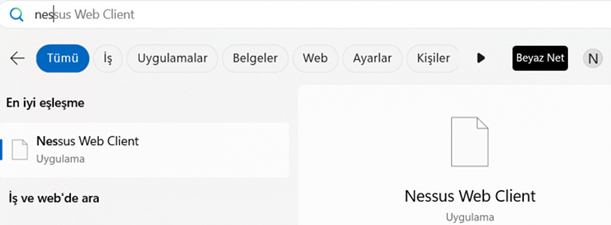
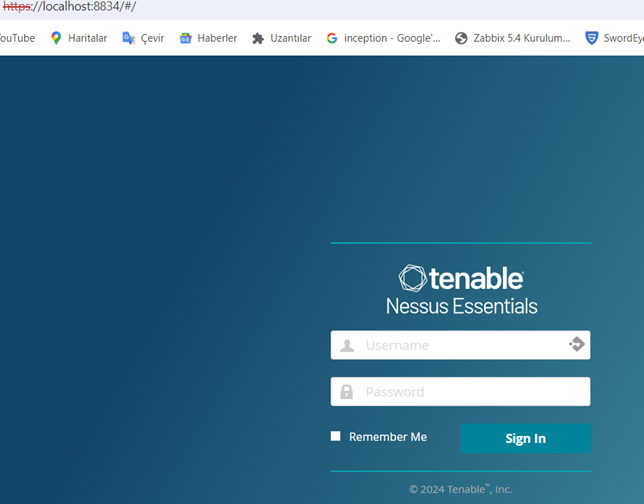
Başlat menüsünden Nessus uygulaması çalıştırılır veya tarayıcıda ‘https://localhost:8834’ adresine gidilir. Nessus kullanıcı adı ve parola ile giriş yapılır.
2. Yeni bir tarama oluşturma:
Giriş yaptıktan sonra, sol menüden "Scans" (Taramalar) bölümüne gidilir.
Sağ üst köşedeki "New Scan" (Yeni Tarama) butonuna tıklanır.

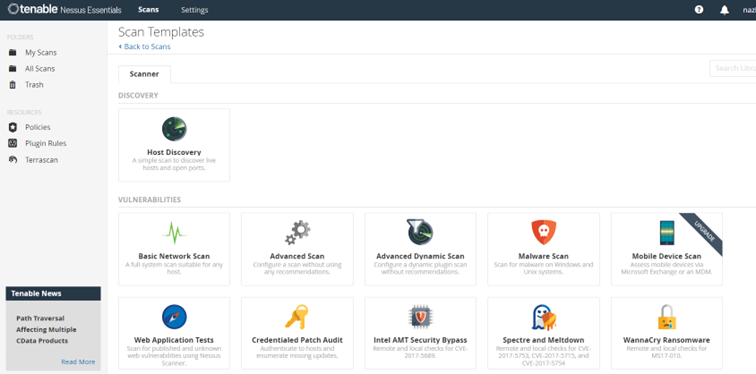
Devamında seçilebilecek şablonlar listelenir.
3. Tarama şablonu seçimi:
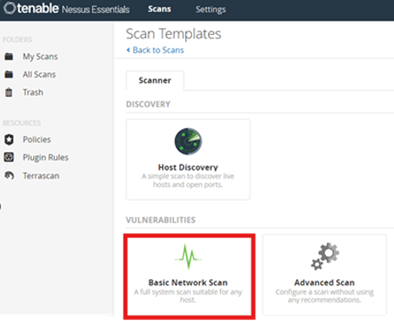
Temel bir ağ taraması yapmak için "Basic Network Scan" (Temel Ağ Taraması) şablonu seçilir.
4. Tarama bilgilerini doldurma:
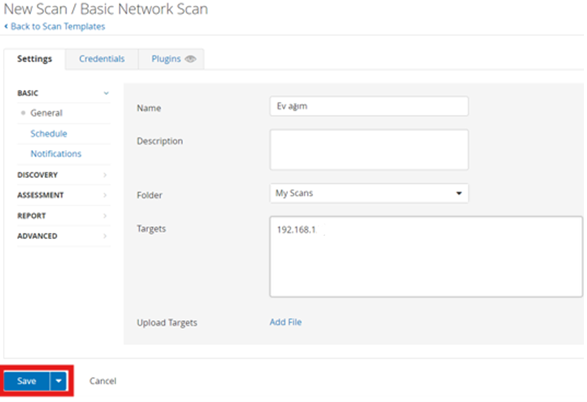
Tarama adı: Taramaya bir isim verilir.
Tarama hedefleri: Taramak istenen IP adresleri veya IP aralığı girilir. Örneğin ev veya ofis ağınızı tarayabilirsiniz.
Ağ adresinizi komut satırına ‘ipconfig’ yazarak veya wifi özelliklerine bakarak bulabilirsiniz:


5. Tarama için opsiyonel ayarların yapılması:
Gelişmiş ayarlar değiştirilmek istenirse "Settings" sekmesinden konfigürasyonlar gözden geçirebilir fakat varsayılan ayarlar genellikle temel bir tarama için yeterlidir.
6. Taramanın başlatılması:
Kaydedilen bilgiler 'My Scans' ekranına düşmektedir
Taramayı başlatmak için yeni oluşturulan taramanın üzerine gelinerek "Launch" butonuna tıklanır.

7. Tarama sonuçlarını inceleme:
Tarama tamamlandığında, tarama adının yanında bir durum güncellemesi görülür.
Tamamlanan taramaya tıklayarak sonuçlar detaylı bir şekilde incelenebilir.
Nessus, tarama sonuçlarını “Kritik, Yüksek, Orta, Düşük, Bilgi” gibi farklı kategorilerde sunar. Bu kategorilere göre sistemdeki potansiyel zafiyetleri gözden geçirilir.


Daha fazla detay için Tenable firmasının hazırlamış olduğu dokümanlardan yararlanabilirsiniz.
İlginizi çekebilecek diğer makaleler:
Windows Makinede Nessus Kurulumu Nasıl Yapılır?
Sıkça Sorulan Sorular (SSS)
Nessus ücretsiz mi?
Nessus'un ücretli bir uygulamadır. Deneme sürümünü 7 gün ücretsiz kullanabilirsiniz. Fakat ücretsiz sürümde bazı özellikler sınırlı şekilde sunulmaktadır.
Nessus hangi güvenlik açıklarını tespit edebilir?
Nessus geniş bir güvenlik açığı veritabanına sahip olup ve birçok farklı türde güvenlik açığı tespit edebilmektedir.
Nessus taraması ne kadar sürer?
Tarama süreleri seçtiğiniz tarama şablonuna göre hedef ağ büyüklüğüne, tarama politikasına ve hedef sayısına göre değişebilmektedir.
Yazar: Nazlıcan Tanın/BeyazNet Denetim Hizmetleri ve Teknolojileri K.Uzman